[SPG] 국내 스타우드 호텔별 포인트 및 업글 차트


국내 스타우드 호텔별 포인트 차트 (2013년 비수기 기준)


  • 쉐라톤 디큐브 시티 서울 (Cat. 4)

    • 일반룸 = 10,000 포인트
    • 딜럭스 = (SPG 본사 기준으론 존재 하지 않음 / 일반룸과 동일)
    • 클럽룸 = 11,000 포인트
    • 스윗룸 = 20,000 포인트
  • 쉐라톤 그랜드 워커힐 (Cat. 5)
    • 일반룸 = 12,000 포인트
    • 딜럭스 = 13,500 포인트
    • 클럽룸 = 14,500 포인트
    • 스윗룸 = 24,000 포인트
  • 쉐라톤 인천 (Cat. 4)
    • 일반룸 = 10,000 포인트
    • 딜럭스 = 11,000 포인트
    • 클럽룸 = 11,500 포인트
    • 스윗룸 = 20,000 포인트
  • W 서울 (Cat. 5)
    • 일반룸 = 12,000 포인트 (원더풀)
    • 딜럭스 = 13,500 포인트 (페뷸러스)
    • 딜럭스 = 14,500 포인트 (메가룸/쿨코너룸)
    • 스윗룸 = 24,000 포인트
  • 웨스틴 조선 서울 (Cat. 5)
    • 일반룸 = 12,000 포인트
    • 딜럭스 = 13,500 포인트
    • 클럽룸 = 14,500 포인트
    • 스윗룸 = 24,000 포인트
  • 웨스틴 조선 부산 (Cat. 5)
    • 일반룸 = 12,000 포인트
    • 딜럭스 = 13,500 포인트
    • 클럽룸 = 14,500 포인트
    • 스윗룸 = 24,000 포인트
    • 스윗룸 = 30,000 포인트 (패밀리 스윗)

* 유효 숙박 + 포인트 업글의 경우 일반룸과 업글룸의 포인트 차감률 차액을 적용 하시면 됩니다.
예) 웨스틴 조선 서울에서 일반룸을 돈주고 예약 후 -> 클럽룸 업글 요청시 2,500 포인트 필요.


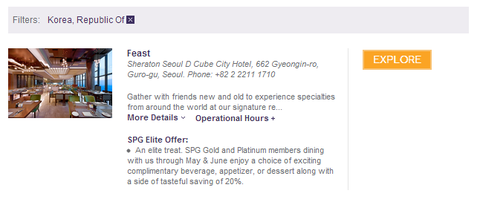
[SPG] 골드 & 플랫 멤버 – 음료, 에피타이저 또는 디저트 무료 제공 프로모션

링크: http://www.spgrestaurantsandbars.com/eliteoffers/all-venues

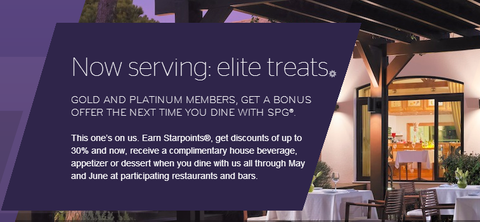
5월과 6월에 SPG 골드 및 플랫 멤버에게 음료 또는 에피타이저 또는 디저트를 무료로 제공하는 행사를 진행 하네요.

국내 호텔 중에서는 디큐브 Feast 만 참여 하네요.
(현재 디큐브 Feast는 모든 SPG 멤버에게 15% 할인 제공 중. SPG 멤버십 카드 지참 필수)


[VPN] 한국에서 막힌 해외 사이트 (직구, Bing Rewards) 접속 하는 방법


직구를 하시는 분들은 들어 보셨거나 벌써 사용을 하고 계시는 분들도 있으실 텐데요,

막힌 해외 사이트를 접속 하는 방법은 여러가지가 있는데 그 중에서 가장 확실한 방법은 VPN 이란 기능을 사용 하는 것 입니다.


* VPN에 대한 자세한 설명은 복잡 하니.. 궁금하신 분들은 구글링을 해보시면 자세하게 알아 보실 수 있을꺼예요.


꼭 해당 되는 것은 아니지만 보통 VPN 접속 시 VPN 서버가 위치한 국가의 IP로 제공 받기 때문에

미국 사이트 접속 시에는 미국에 위치한 VPN 서버 및 서비스를 이용 하시는 것이 가장 좋은 방법 입니다.


안정되고 빠른 속도의 VPN 서비스를 원하신다면 유료 서비스를 사용 하시는 것이 맞지만,

가끔씩 이용 하시는 것 이라면 무료 VPN 서비스로도 충분히 활용 하실 수 있습니다.


제가 이번에 소개해 드릴 VPN 서비스는 미국에 있는 무료 VPN 서비스 입니다.


무료 VPN 사이트 주소: http://superfreevpn.com/


사이트에 접속 하시면 상단에 위치한 메뉴에서 윈도7 설정법, 윈도 XP 설정법, 맥 설정법 등이 있는데,

제가 윈도 7에서 설정 하는 방법을 좀 더 자세하게 설명 드리겠습니다.
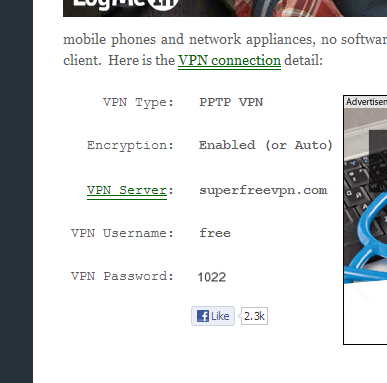


우선 사이트에 접속 하시면 메인 페이지 중간쯤에 가시면 위와 같이 VPN 주소와 유저네임, 비번을 찾으실 수 있습니다.


다른 내용들은 변하지 않지만 무료 버전이라서 비번은 경우 수시로 변경 되며,

한번 접속 하시면 최대 8시간까지 이용 하실 수 있습니다.


8시간이 경과되면 자동으로 VPN 접속이 끊기는데 이때 다시 접속 하시면 됩니다.

(비번이 그 사이에 변경 되었다면 새 비번으로 다시 접속)
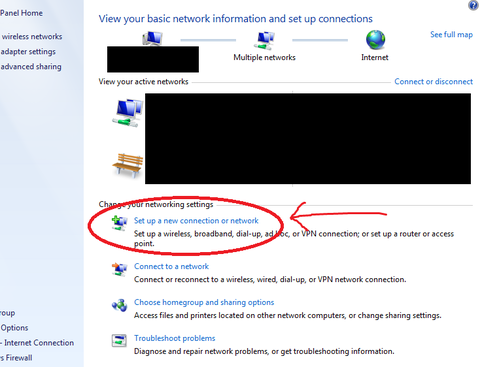


윈도7 에서 설정 하시는 방법은 우선 제어판에서 ‘네트워크 상태 및 작업 보기 -> 네트워크 설정 및 공유 센터’로 접속 합니다.

(한글 윈도를 사용 하시는 분들은 그림이나 위치가 거의 비슷하기 때문에 그림을 보시고 따라 하셔도 됩니다.)


네트워크 설정 및 공유 센터에 가시면 위와 같이 ‘새 연결 또는 네트워크 설정’ 을 찾으실 수 있습니다.

(클릭 하세요.)
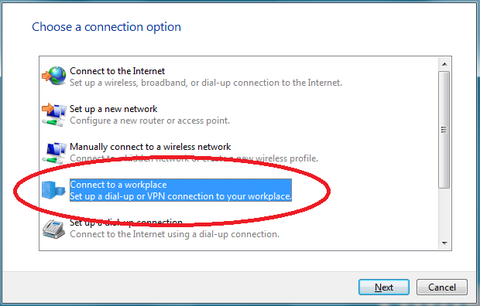


클릭 하시면 새 연결 종류를 선택 하실 수 있는데 이때 위와 같이 ‘회사에 연결 (VPN)’ 을 선택 후 ‘다음’을 클릭 하세요.
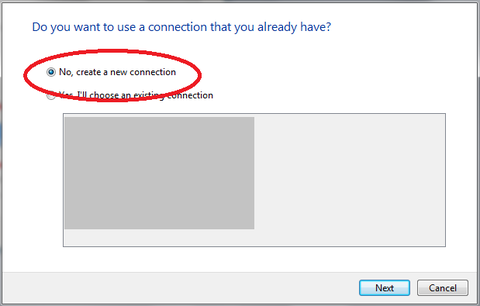


위 캡쳐 부분은 현재 컴퓨터에 다른 VPN 등이 설정 되어 있는 경우 나타나는 페이지 입니다.


만약 위와 같은 페이지가 나오면 ‘아니오’를 선택 하시면 됩니다.


만약 위와 같은 페이지가 안 나왔다면 다음 단계로 자동으로 넘어간 상태 입니다.
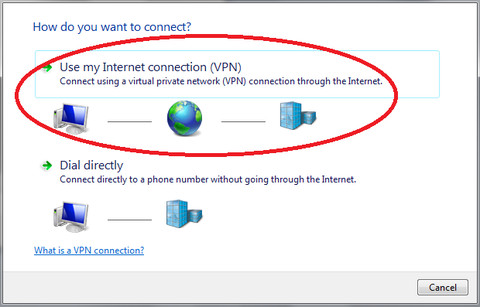


접속 방법을 설정 하는 페이지인데,

‘내 인터넷 연결 사용(VPN)’을 선택 하시면 됩니다.
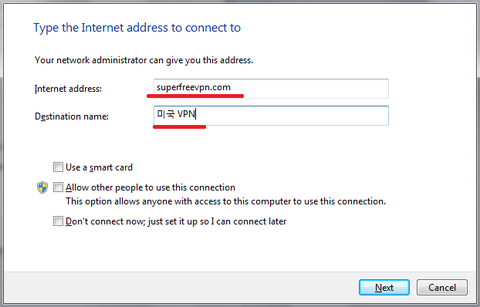


위와 같이 인터넷 주소를 입력 하는 곳이 나오면,


인터넷 주소 = 아까 VPN 사이트에 있던 VPN Server 주소 = superfreevpn.com

대상 이름 = 본인이 원하는 이름을 입력 하시면 됩니다. (전 임의로 ‘미국 VPN’ 이라고 함)


아래 3개의 체크 박스 부분은 모두 체크 하지 않고 그대로 놔두시면 됩니다.


다음 클릭
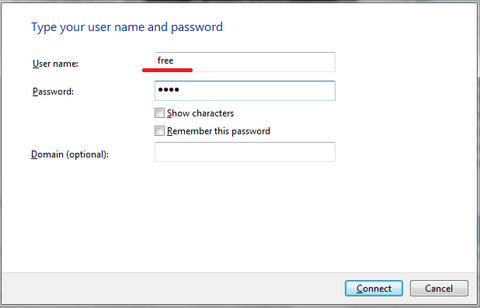


유저네임역시 VPN 사이트에 표시된 것으로 입력 (free)

비번도 입력


그리고 ‘이 암호 저장’은 선택(체크) 하지 마세요.

어짜피 비번이 자주 변경 되기 때문에 접속 하실때마다 비번을 확인 후 새로 입력 하셔야 합니다.


연결 클릭
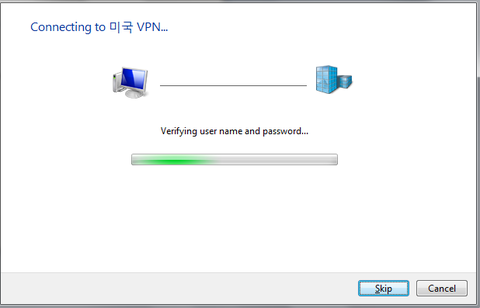


이제 연결을 시도 중 입니다.


‘건너 뛰기’를 클릭 하지 마시고 기다리세요.
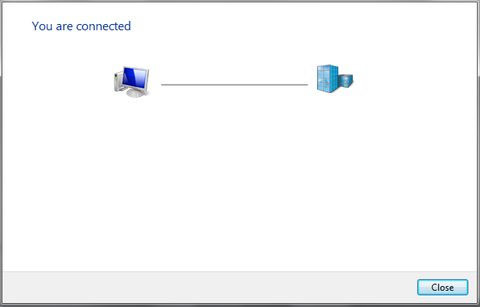


약 1~2분 정도 후에 위와 같이 연결 되었다고 표시 될 거예요.


이제 모든 설정이 끝났습니다.
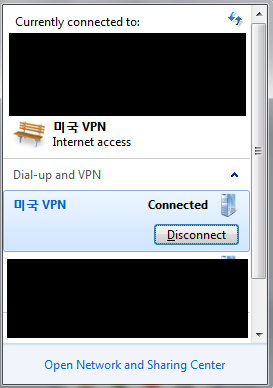


오른쪽 하단에 있는 트레이드 아이콘 런처 부분에 가셔서 인터넷 연결 상태 아이콘(모니터 또는 안테나 모양)을 클릭 하시면

위와 같이 VPN에 접속 되어 있는 것을 확인 하실 수 있습니다.


사용 후에는 연결을 끊으시고,

다시 이용 하실때는 오른쪽 하단 트레이드 아이콘 런처 -> 인터넷 연결 상태에서 VPN 선택 후 ‘연결’을 클릭 하시면 됩니다.

(클릭 하시면 비번을 입력 하는 창이 뜰꺼예요.)


* 무료 버전이라서 접속이 불안정 하거나 서버가 다운 될 때도 종종 있습니다.


서비스 자체가 무료 서비스이고 미국에 있는 VPN 서버를 거쳐서 인터넷에 연결 되기 때문에

VPN에 연결 된 상태에서는 인터넷 속도가 현저하게 떨어질꺼예요.


이것은 정상적인 것이니 속도가 느려졌다고 걱정 하실 필요 없습니다.

VPN 연결을 끊으시면 다시 원래 속도로 돌아 옵니다.


확인 방법 –

ip2location 사이트: http://ip2location.com/


이 사이트에 접속 하시면 IP주소를 기반으로 본인의 현재 위치가 표시 됩니다.

VPN에 접속 하신 후 사이트를 다시 방문 하시면 본인의 현재 위치가 미국으로 표시 되는 것을 확인 하실 수 있습니다.


호텔 예약, 전자 티켓, 이메일 등 각종 문서를 PDF 또는 이미지로 쉽게 변환 하기


호텔 예약 관련 문서, 비행기 예약 문서, 각종 현지 정보 등

여행 전 챙겨야 할 필수 준비물 중 하나가 각종 문서 입니다.


요즘에는 많은 분들께서 종이에 프린트 하지 않고 스마트폰에 자료를 저장해서 다니는데,

스맛트폰에 각종 문서 및 자료 저장시 가장 좋은 방법은 PDF 파일로 전환 하거나 이미지로 저장 하는 방법 입니다.


PDF 또는 이미지 전환 방법은 여러가지가 있지만

종이에 프린트 하는 것 만큼 쉽고 간단한 방법을 알려 드리려고 합니다.


BullZip 에서 무료로 배포하는 소프트웨어인 Free PDF Printer 를 사용하시면

프린터를 사용 하시는 것처럼 자료를 쉽고 빠르게 PDF 또는 이미지로 변환 하실 수 있습니다.


BullZip Free PDF Printer 다운 페이지: http://www.bullzip.com/products/pdf/download.php

(다운로드 페이지에서 ‘Click here to start your download’ 클릭)


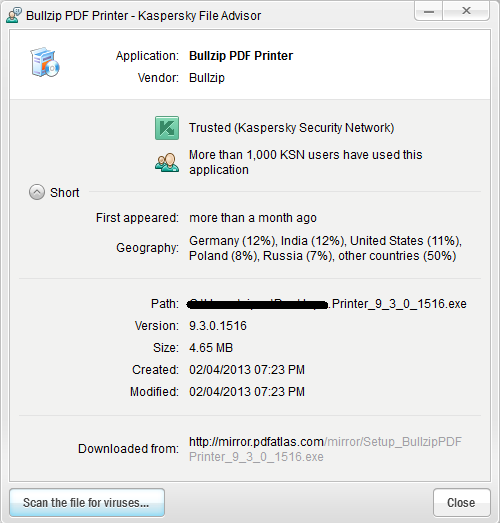
참고로 해당 Freeware는 Kaspersky Security Network 에서 안전을 인증한 프로그램 입니다.

(단, 위에 제공된 사이트 링크인 BullZip 공식 사이트에서 직접 다운로드 하실 경우만 해당 됩.)


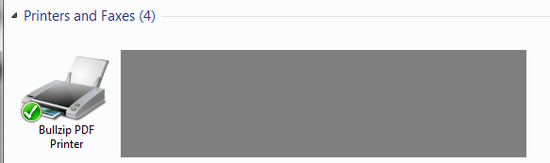
다운로드 후 설치를 하시면 위와 같이 내 프린터에 Bullzip PDF Printer 라는 가상 프린터가 생성 됩니다.


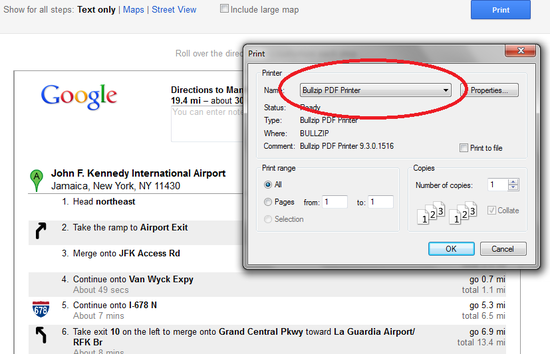
이제 변환을 원하는 문서 또는 사이트를 오픈 하신 후 ‘프린트 하기’ 를 클릭 합니다.


프린트 하기를 클릭 하시면 컴퓨터에 연결/등록 된 프린터 중 Bullzip PDF Printer 가 보이실 겁니다.

그럼 Bullzip PDF Printer 를 선택 하신 후 프린트 하기를 클릭 합니다.

(그냥 일반적으로 프린터를 사용 하실때 처럼 하시면 됩니다.)


워드나 엑셀 문서를 변환 시에도 워드 또는 엑셀에서 그냥 프린터로 프린트 하실때 처럼 동일하게 프린트 하기를 클릭 하시면 됩니다.


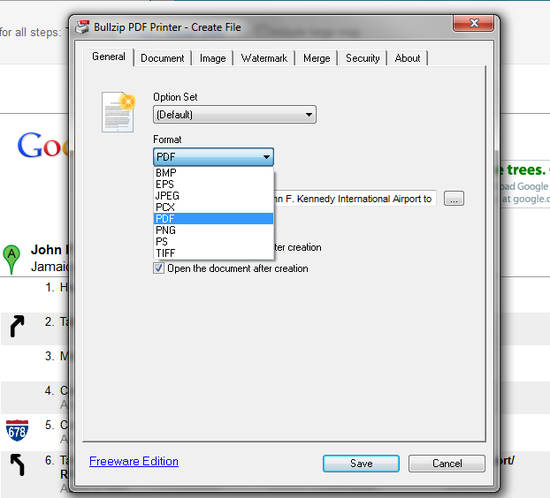
프린트를 클릭 하시면 위와 같이 창이 하나 뜨게 됩니다.


이때 Format 에서 원하시는 포멧을 선택 하시면 됩니다.


PDF를 원하시면 PDF

이미지로 변환을 원하시면 JPEG로 선택 하시면 됩니다.


포멧 선택 후 바로 아랫줄에 있는 저장 위치에 파일을 저장 하고 싶으신 위치를 선택 하시면 됩니다.


그리고 Save 클릭.


Save를 하시면 Bullzip PDF Printer 가 가상 프린터를 통해서 선택하신 포멧으로 가상 프린팅(파일로 저장)을 합니다.


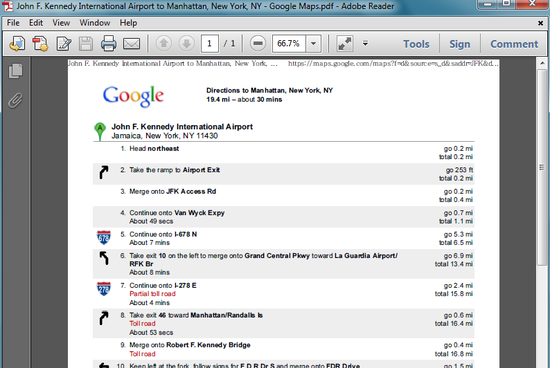
프린트(저장)한 파일은 이전에 지정한 위치에 저장 됩니다.


일부 복잡한 웹사이트는 100% 그대로 재현해서 저장하지 못 하는 단점이 있지만,

이메일 또는 구글맵, 워드 문서, 엑셀 문서 등을 변환 하시는데는 전혀 문제가 없습니다.


[Bing Rewards] Skype 국제 전화 무료로 이용하기


요즘에 VOIP를 이용한 국제 전화 시스템 중에

무료로 국제 전화를 걸 수 있는 제품 또는 앱도 많이 나와 있기는 합니다만,

유료 서비스만큼 품질 좋은 무료 제품은 없는 듯 합니다.


유료 제품 중에서 품질 좋은 제품 중 하나가 Skype (스카이프) 인데요,

Bing Reward 를 통해서 하루에 3분씩 투자 하시면 무료로 스카이프 국제 전화를 이용 하실 수 있습니다.


Bing Rewards 링크: http://www.bing.com/explore/rewards

(약관상 미국 거주자만 가능 합니다)


* 국내에서 접속 시 bing.com 이 아닌 다음 사이트로 자동 전환 되시는 분들은
오른쪽 상단에 Worldwide Bing 또는 http://www.bing.com/account/worldwide 여기로 접속 하셔서
United States – English 를 선택 하셔서 미국 bing 사이트로 접속 하세요.


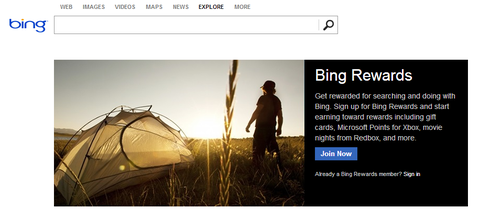
사이트에 접속 하신 후 Join Now 를 클릭 합니다.

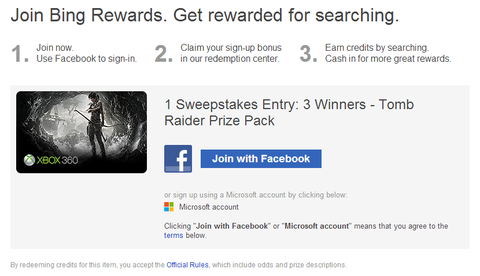
가입 하실때 페이스북 계정이 있으시면 페이스북 계정으로 가입 하실 수 있고,

Hotmail 또는 MS 계정이 있으시면 MS 계정으로 가입 가능 합니다.

* Hotmail 또는 MS 계정으로 가입을 추천 합니다.

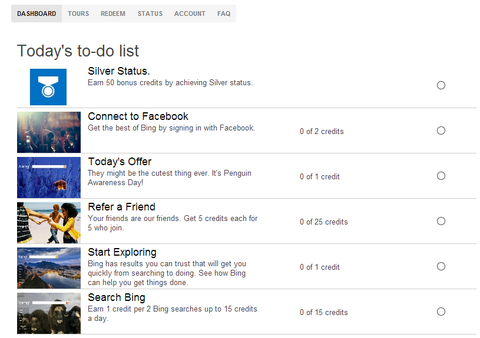
가입 후 Bing Rewards 의 초기 화면인 Dashboard 를 보시면 오늘의 리스트가 나와요.

매일 새로 리셋 되는 것인 Search Bing 과 Today’s Offer 입니다.

나머지는 1번만 적립 가능한 오퍼 입니다.

보시면 아시겠지만 매일 한번씩 접속 해서 Today’s Offer 를 클릭만 해도 1점을 받게 됩니다.

그리고 Bing.com 에서 (로그인 후) 검색을 하시면 2건의 검색 당 1점을 받게 됩니다.

검색으로 하루에 받을 수 있는 최대 포인트는 15점 (검색 30건) 입니다.

검색 시 검색마다의 간격 시간 제한이 없기 때문에

총 30건 검색 하시는데 1분도 안 걸려요.

이렇게 모은 포인트는 Redeem 에서 여러 종류로 사용 할 수 있는데요

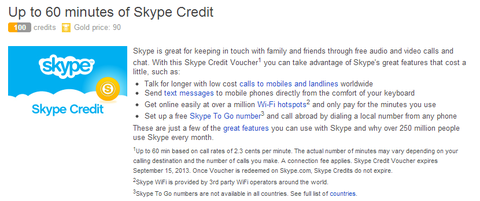
그 중 하나가 Skype credit 입니다.

60분(분당 2.3센트 기준)짜리 Skype 크레딧을 받으려면 100 Bing Rewards Credit 이 필요 합니다.

하루에 2~3분으로 적립 가능한 포인트가 총 16 포인트니깐

7일만 투자 하시면 60분 무료 통화가 가능 합니다.

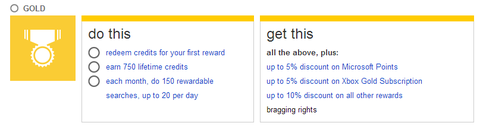
더 나아가 Bing Rewards 골드 멤버가 되시면 10% 할인을 받으시기 때문에

90 Credit 이면 60분을 제공 받으실 수 있습니다.

Bing Rewards 골드 멤버가 되려면

최소 1번 이상 redeem을 하셔야 하고,

라이프 타임 적립 포인트가 750점 이상 이셔야 합니다.

(매일 방문 및 적립시 처음 가입 포인트 및 기타를 포함해서 약 한달 정도 소요)


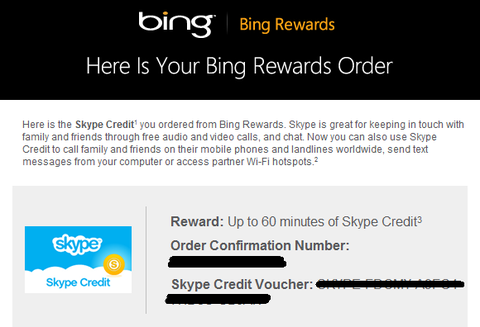
100 Credit 이 모여서 Skype 60분짜리로 차감을 하시면,

몇시간 뒤에 위와 같이 이메일로 바우처 코드가 발송 됩니다.


그럼 Skype에 가셔서 바우처 코드 입력 하시면 Skype Credit 이 바로 적립 됩니다.


60분 기준이 2.3센트 기준이기 때문에 실제 적립되는 Skype Credit 은 약 $1.40 정도 됩니다.


$1.40 Skype Credit 이면 미국, 캐나다, 영국, 중국, 일본, 싱가폴 등에 60분 정도 통화가 가능하며,

다른 국가로도 최소 20~30분 이상 통화가 가능한 금액 입니다.


Bing Rewards는 차감 횟수에 대한 제한이 없기 때문에

매일 3분씩 투자 하시면 6일마다 60분씩 무료 국제 전화를 하실 수 있습니다.


또한 매일 3분씩 따로 시간을 투자 하지 않으셔도,

브라우저의 기본 검색 및 평상시 검색 엔진을 bing.com 으로 설정 및 사용 하시면

알아서 자동으로 Bing Rewards Credit 이 적립 됩니다.

(Bing Rewards 자동 로그인 설정 필요)